Cómo conectar tu TPV de Square con Tavola
Sigue estos sencillos pasos para configurar una aplicación de desarrollador en Square, recuperar tus credenciales y conectar tu TPV en tiempo real.
Conectar **Square** con Tavola proporciona una sincronización instantánea y en tiempo real de todas tus transacciones de ventas. Esto impulsa actualizaciones automáticas del inventario teórico, cálculos precisos de costes y te permite detectar desperdicios o descuadres de forma inmediata. A continuación, te mostramos una guía paso a paso sobre cómo obtener tus credenciales de Square y conectar tu tienda en Tavola. Antes de comenzar, asegúrate de cumplir con: 1. Una cuenta activa en **Tavola** suscrita al **Plan Elite**. 2. Una cuenta comercial en **Square** con permisos de administrador. Para acceder a las credenciales de la API de Square, debes registrar una aplicación gratuita para desarrolladores: 1. Navega al **Portal de Desarrolladores de Square** (https://developer.squareup.com) e inicia sesión. 2. En la consola de aplicaciones, haz clic en **+ New Application** (Nueva Aplicación). 3. Nombra tu aplicación como `Tavola POS Sync` y haz clic en **Create**. 4. Si Square te pregunta **«What will you build first?»** o **«Find your audience»**, haz clic en **Skip** — no necesitas seleccionar nada. 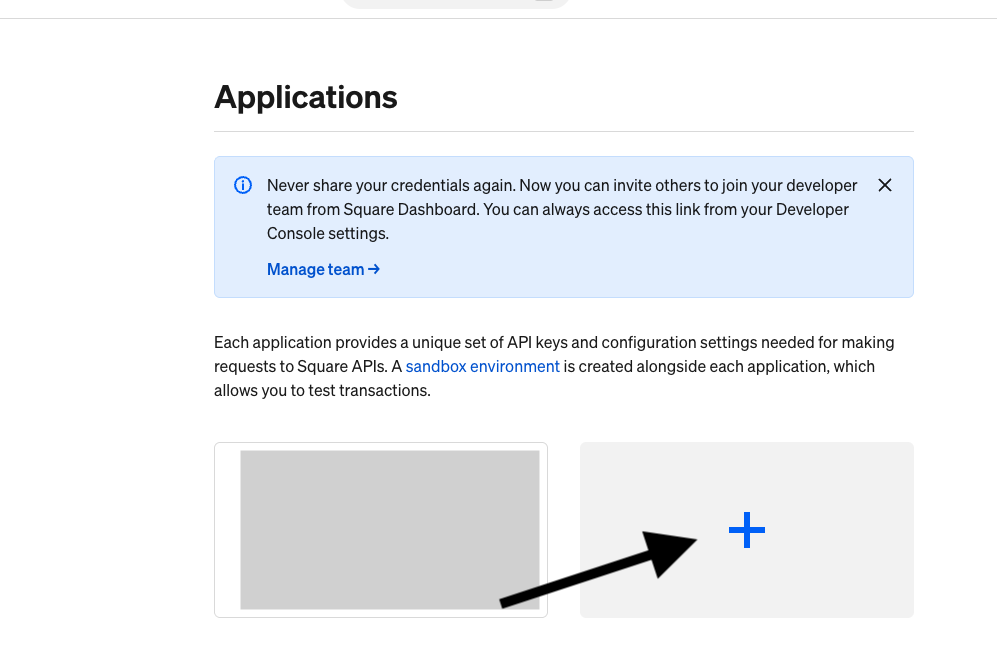 Una vez creada la aplicación, verás tus credenciales de sandbox y producción: 1. En la barra lateral izquierda, selecciona la sección **Credentials** (Credenciales). 2. Asegúrate de que el interruptor de entorno superior esté establecido en **Production** (Producción). 3. Copia el **Application ID** (comienza con `sq-app-` o `sq-sig-`). 4. En el campo **Production Access Token**, haz clic en **Show** (Mostrar) y copia el token largo completo (comienza con `EAAA...`). 5. Guarda estos datos para el Paso 4. 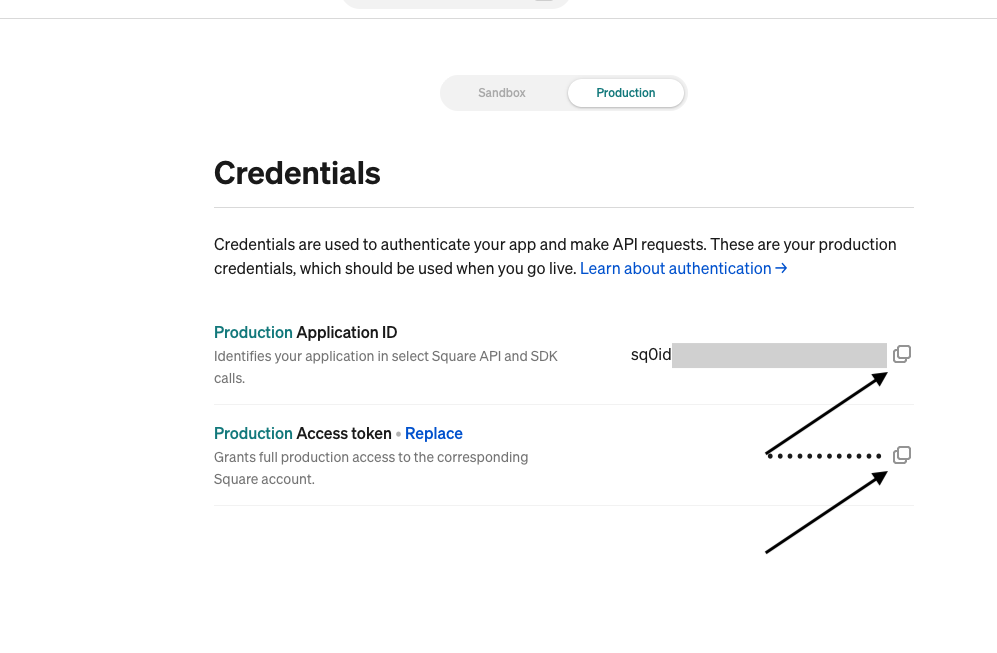 Cada local físico dentro de una cuenta de Square tiene un identificador único que debe vincularse individualmente: 1. En la barra lateral izquierda, haz clic en la sección **Locations** (Ubicaciones). 2. Asegúrate de estar viendo el listado de **Production** (Producción). 3. Localiza la fila de la tienda física o restaurante que deseas sincronizar. 4. Copia el **Location ID** correspondiente (comienza con `L...`). 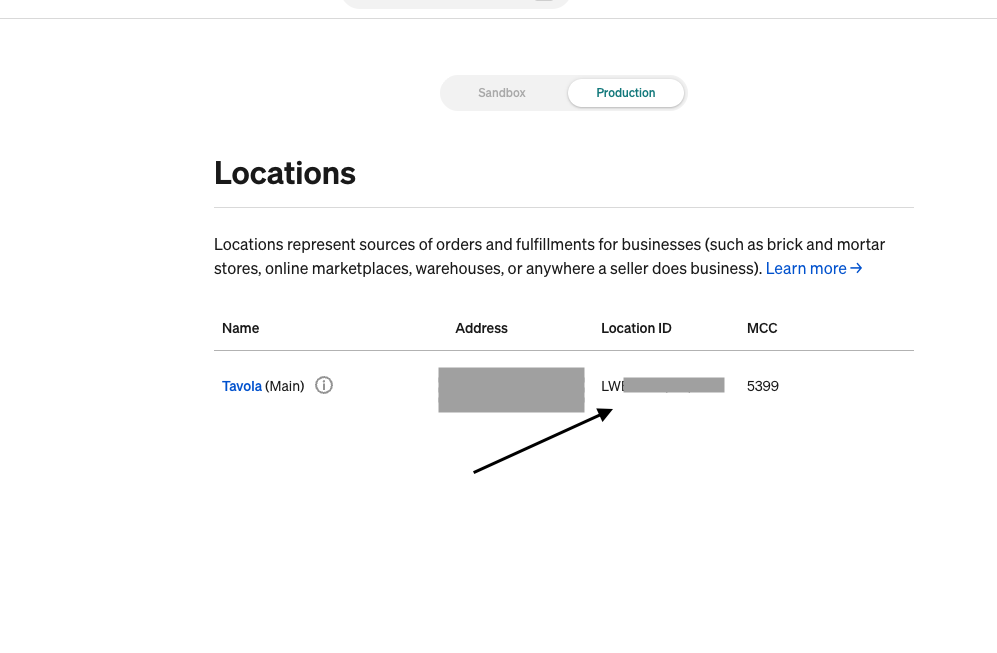 Por último, abre tu panel de Tavola para guardar los cambios y activar el enlace: 1. Inicia sesión en tu **Panel de Tavola**. 2. Ve a la pestaña de **Integraciones** en los ajustes de la barra lateral. 3. Busca la