Como conectar seu PDV Square à Tavola
Siga estes passos simples para configurar um aplicativo de desenvolvedor, obter suas credenciais da Square e conectar seu PDV à Tavola em tempo real.
Conectar a **Square** à Tavola proporciona sincronização instantânea e em tempo real de todas as transações de vendas. Isso alimenta atualizações instantâneas de estoque teórico, cálculos precisos de food cost e permite identificar desperdícios ou discrepâncias imediatamente. Aqui está um guia passo a passo de configuração de desenvolvedor para obter suas credenciais Square e conectar sua loja. Antes de começar, certifique-se de ter: 1. Uma conta **Tavola** ativa assinada no **Plano Elite**. 2. Uma conta **Square Business** com permissões de administrador. Para acessar as chaves de API da Square, você precisa registrar um aplicativo de desenvolvedor gratuito na Square: 1. Acesse o **Portal de Desenvolvedores Square** (https://developer.squareup.com) e faça login. 2. No painel **Aplicativos**, clique em **+ Novo Aplicativo**. 3. Nomeie seu aplicativo como `Tavola POS Sync` e clique em **Criar**. 4. Se a Square perguntar **"O que você vai construir primeiro?"** ou **"Encontre seu público"**, simplesmente clique em **Pular** — nenhuma seleção é necessária. 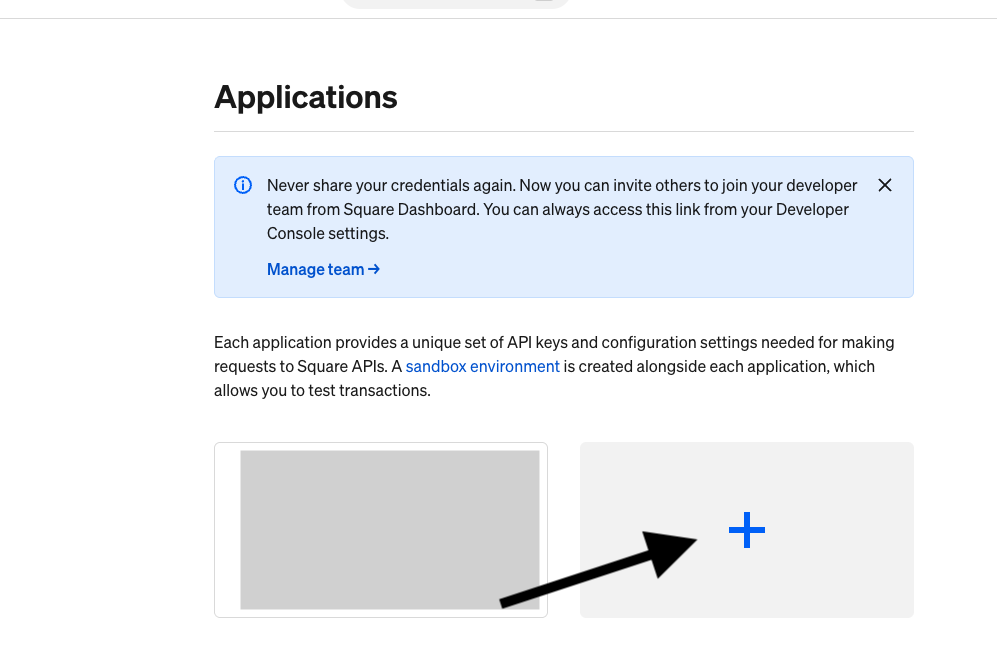 Depois que o aplicativo for criado, você verá suas credenciais de sandbox e produção: 1. Na barra lateral de configurações do aplicativo, clique em **Credenciais**. 2. Certifique-se de que o seletor de ambiente no topo está definido como **Produção**. 3. Copie o **Application ID** (começa com `sq-app-` ou `sq-sig-`). 4. No campo **Production Access Token**, clique em **Mostrar** e copie o token longo (começa com `EAAA...`). 5. Mantenha esses detalhes à mão para o Passo 4. 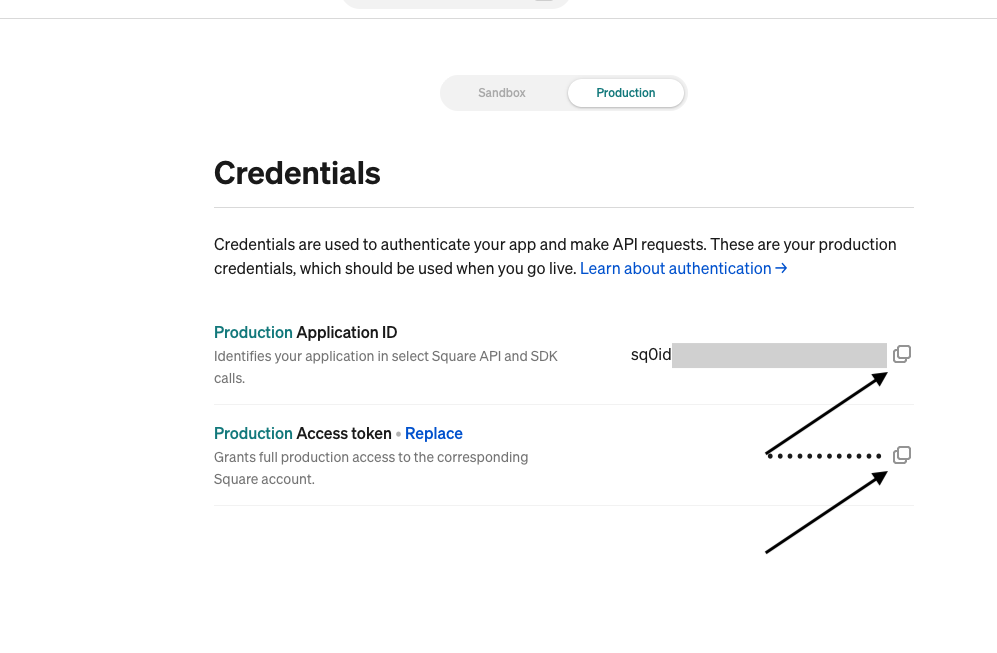 Cada loja física em uma conta Square possui um Location ID único que deve ser conectado: 1. Na barra lateral de configurações do aplicativo, clique em **Locations**. 2. Certifique-se de estar visualizando a lista de **Produção**. 3. Localize a linha que representa o restaurante ou unidade física que deseja conectar. 4. Copie o **Location ID** correspondente (começa com `L...`). 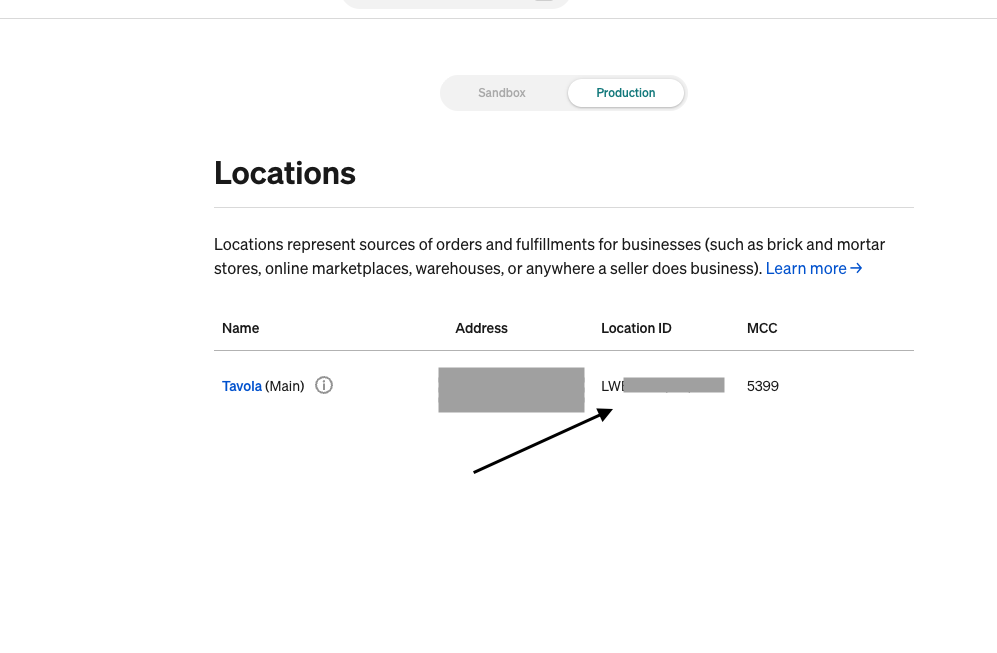 Agora, abra seu painel Tavola para salvar a conexão: 1. Faça login no seu **Painel Tavola**. 2. Navegue até **Integrações** nas configurações da barra lateral. 3. Encontre o card **Square** e clique em **Configurar Integração**. 4. Preencha os três campos: * **Application ID**: Cole o ID do Passo 2. *